IA 만들기 — 샘플은 복사되지 않고 뎁스 표에서 시작합니다
「내 프로젝트로 시작하기」는 IA 트리를 복사하지 않습니다. 샘플은 열람만, 빈 표는 게스트로 열리고, 편집기는 마인드맵이 아니라 1~5뎁스 표예요.
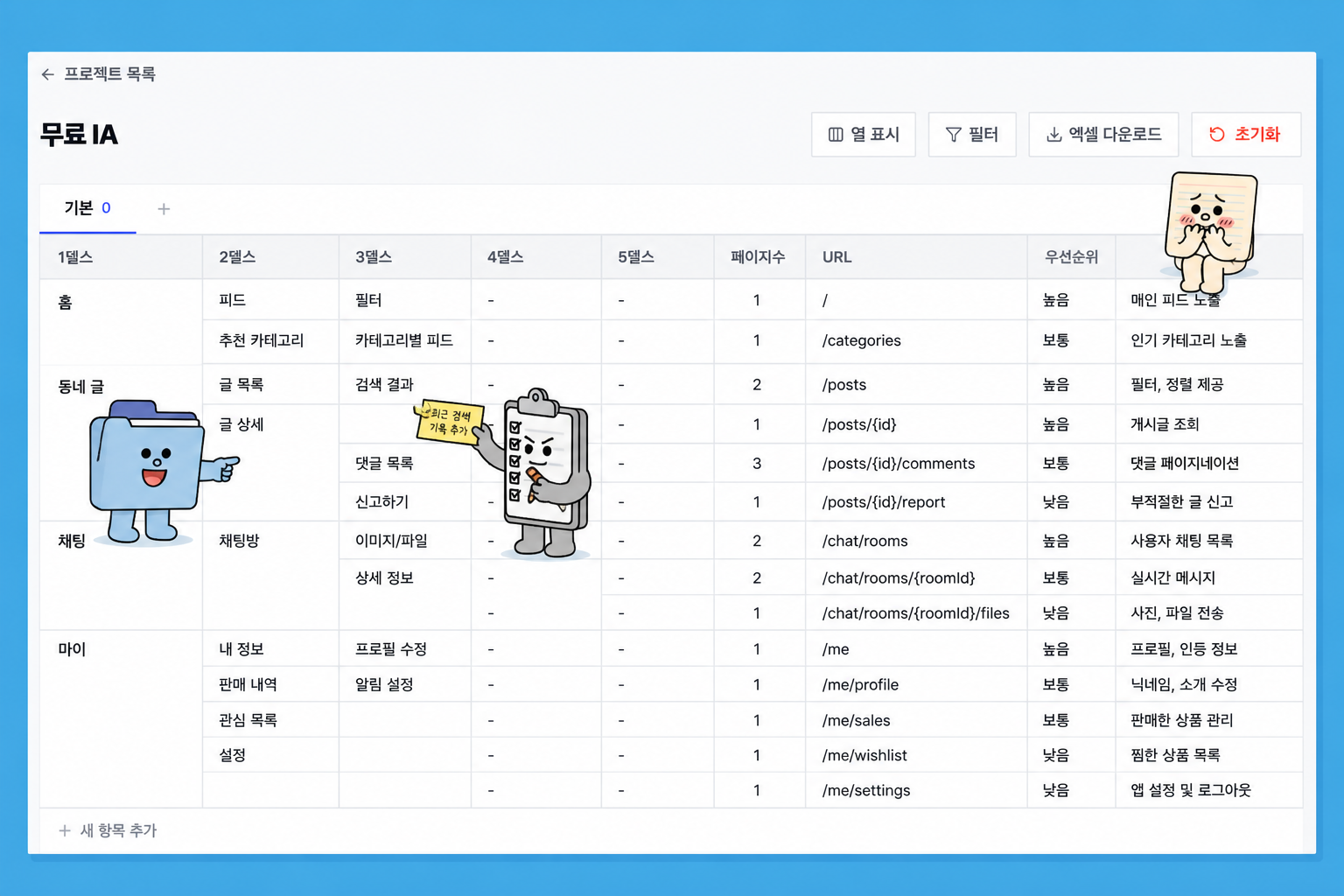
IA 만들기는 예쁜 마인드맵이 아닙니다. 1뎁스부터 5뎁스까지 칸이 있는 표에 메뉴와 화면을 쌓는 도구예요. 공개 샘플 열 개를 먼저 볼 수 있지만, 카드의 「내 프로젝트로 시작하기」는 그 트리를 복사하지 않습니다. 기획 인터뷰만 시드되고 아이디어 인터뷰 시작으로 갑니다.
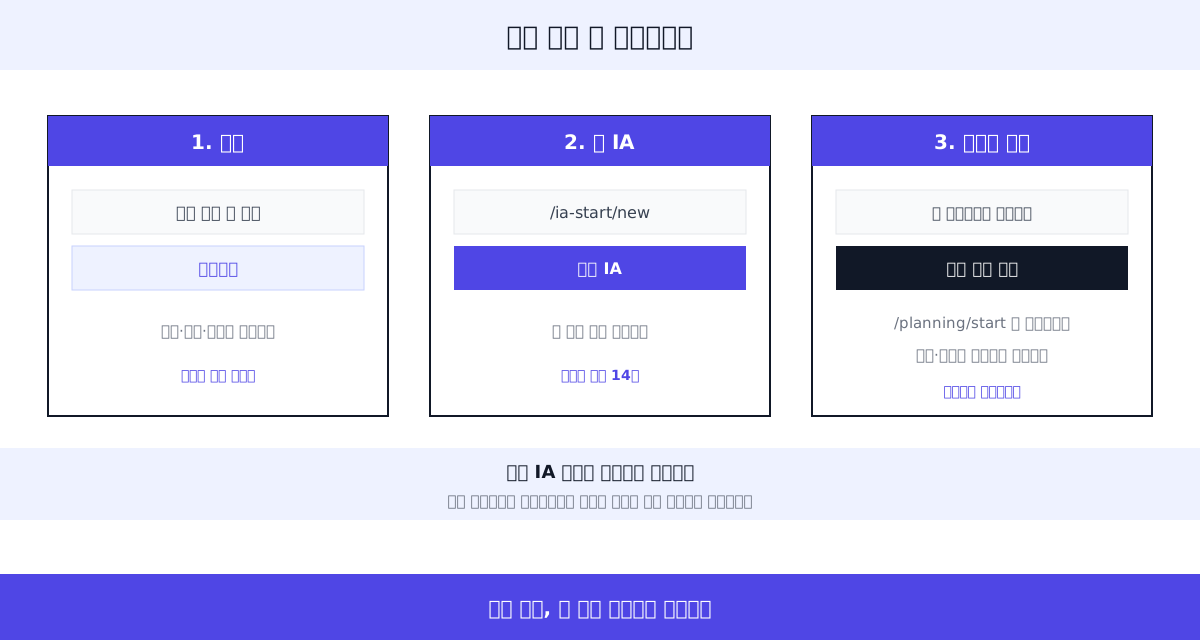
한계부터 말합니다. 빈 표는 로그인 없이 열리고 이름은 「무료 IA」입니다. 게스트는 14일 쿠키로 유지돼요. 엑셀(.xlsx)을 받으려면 이름·전화번호·이메일을 남겨야 하고, 표 옆 IA AI는 로그인이 필요합니다. 빈 표 안내 문구는 「우측 AI에게 만들어 달라」고 하지만, 게스트 상태에서는 그 길이 막혀 있습니다.
이 글은 2026년 9월 라이브 화면을 직접 눌러 보고 남긴 사용법 정찰 기록입니다. 성공담 모음이 아니에요.
10개 유형을 먼저 봅니다
IA 만들기 갤러리에는 서비스 유형 카드가 열 장 있습니다. 각 카드의 「열람하기」는 메뉴·화면·목적이 적힌 표를 엽니다. 남의 IA를 먼저 읽는 단계예요.
| 유형 | 한 줄 | 열람에서 보이는 것 |
|---|---|---|
| 중고 거래 | 한 동네에서 올리고 만나서 사고판다 | 홈·동네 글·채팅 메뉴 |
| 과외 매칭 | 과목·학년·시간에 맞는 선생님을 찾는다 | 수업 확정 전 매칭 칸 |
| 미용실 예약 | 디자이너 빈 시간을 보고 컷·펌을 잡는다 | 예약 슬롯 화면 |
| 필라테스 예약 | 수업 시간을 고르고 잔여 횟수로 자리를 잡는다 | 센터 수업 칸 |
| 펫시터 매칭 | 날짜와 종류로 시터를 고른다 | 방문·위탁 갈림 |
| 병원 예약 | 동네 의원 빈 시간에 진료를 잡는다 | 오늘 빈 칸 |
| 동네 배달 | 근처 가게를 시키고 라이더가 가져온다 | 주문·배달 흐름 |
| 공유 오피스 예약 | 좌석과 회의실을 시간으로 고른다 | 체크인 칸 |
| 출장 청소 | 평수와 작업 범위로 방문 시간을 잡는다 | 예약 범위 화면 |
| 학원 상담 예약 | 학부모가 상담·체험 시간을 고른다 | 상담 슬롯 |
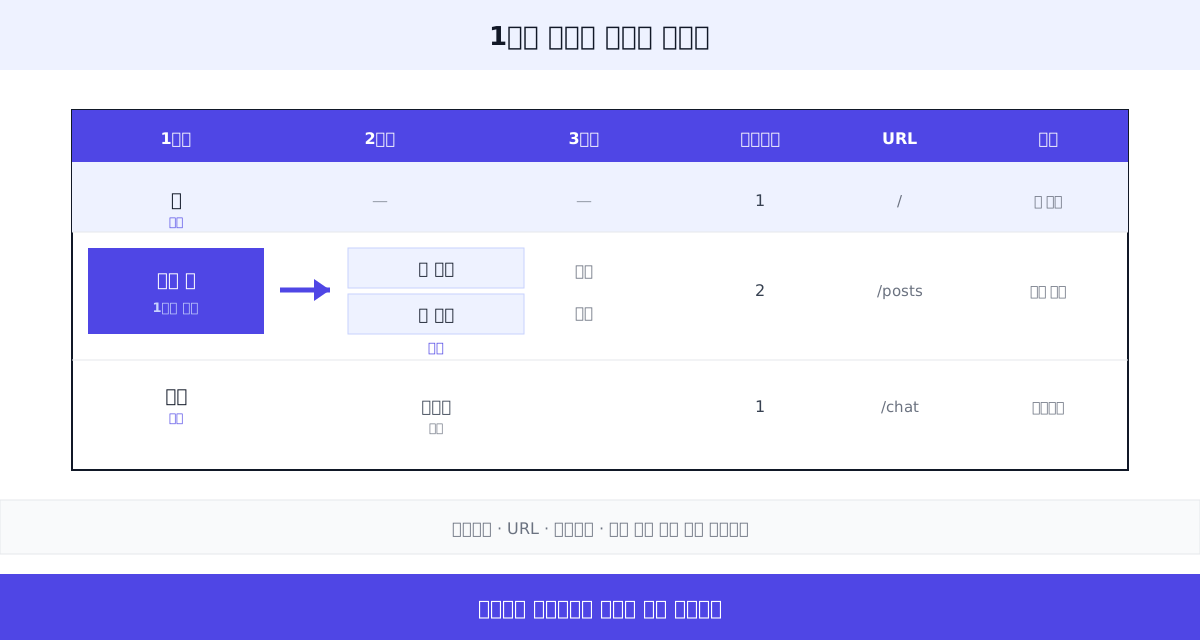
라이브 카드 제목에는 「앱」이 붙습니다. 중고 거래 앱, 병원 예약 앱처럼요. 표는 유형만 짧게 적었습니다. 중고 거래 앱을 열어 보면 1뎁스 메뉴가 홈·동네 글·채팅·마이·계정으로 나뉩니다. 글 목록과 글 상세는 화면이고, 거래 상태와 약속 장소는 섹션입니다. 글 올리기는 흐름으로 따로 잡혀 있어요.
실제로 쓰는 길 세 갈래
열람
로그인은 필요 없습니다. 중고 거래 앱 같은 카드를 열면 이름·유형·목적 표가 나옵니다. 편집기 뎁스 표와 생김새는 다릅니다. 여기는 읽기용이에요. 「이런 메뉴를 1차에 두는구나」를 남의 사례로 익히는 단계입니다.
목적 칸이 짧습니다. 「한 개 동 중고 글을 바로 본다」, 「같은 동 판매 글만 모은다」처럼 한 줄이에요. 추상적인 정보구조 강의가 아닙니다.
빈 IA
갤러리 상단 「내 메뉴로 시작하기」나 /ia-start/new는 빈 프로젝트를 만듭니다. 이름은 「무료 IA」이고, 게스트도 됩니다. 쿠키는 14일입니다. 가입하면 그 프로젝트가 계정으로 이어져요.
열리는 화면이 핵심입니다. 동그라미와 선이 아니라 표입니다. 열 이름은 1뎁스·2뎁스·3뎁스·4뎁스·5뎁스, 페이지수, URL, 우선순위, 메모예요. 아래 「새 항목 추가」로 칸을 쌓습니다. 예쁘게 그리는 도구가 아닙니다. 메뉴 이름을 칸에 넣는 도구예요.
샘플 CTA
샘플 옆 파란 버튼 문구는 「내 프로젝트로 시작하기」입니다. 주소는 /planning/start이고, 쿼리에 kind=ia와 템플릿 id가 붙습니다. 안내 문구가 분명해요. 「화면은 복사하지 않습니다. 이 흐름을 참고해 기획 인터뷰를 시작합니다.」
이 버튼을 트리 복제로 오해하면 시간이 날아갑니다. 메뉴 칸은 그대로 두고, 인터뷰부터 다시 답하는 길이예요. 빈 표를 원하면 그 아래 「내 메뉴로 시작하기」를 누르면 됩니다.
이 도구를 쓸지 고르는 기준
- 메뉴 이름이 아직 없는가. 없으면 열 개 샘플을 먼저 읽습니다. 중고인지 예약인지부터 갈립니다.
- 지금 칸을 채울 수 있는가. 홈·목록·상세처럼 말이 나오면 빈 표로 갑니다. 게스트로 충분해요.
- 왜 이 화면인지부터 말해야 하는가. 그러면 샘플 CTA로 인터뷰를 시드합니다. 트리를 가져가지 않습니다.
되는 것 vs 안 되는 것
- 되는 것. 샘플 열람, 게스트 빈 표, 1~5뎁스와 페이지수·URL·우선순위·메모 편집, 14일 유지 뒤 가입 승계.
- 안 되는 것. 샘플 트리 원클릭 복사, 연락처 없이 엑셀 다운로드, 로그인 없이 IA AI, 마인드맵처럼 동그라미 그리기.
자주 묻는 질문
샘플 IA를 내 표로 가져올 수 있나요
그 버튼으로는 안 됩니다. 「내 프로젝트로 시작하기」는 인터뷰 시드입니다. 메뉴 트리와 화면 목록은 따라오지 않아요. 구조를 내 손으로 쓰려면 빈 IA를 따로 엽니다. 샘플은 참고본입니다.
로그인 없이 어디까지 되나요
열람과 빈 표 시작까지는 됩니다. 프로젝트 이름은 「무료 IA」이고 14일 쿠키로 이어집니다. 파일을 엑셀로 받는 순간 연락처를 묻습니다. 표 옆 에이전트로 IA를 자동 생성하려면 로그인이 필요해요. 빈 칸 안내가 AI를 가리키더라도, 게스트면 손으로 칸을 채우면 됩니다.
지금 IA 만들기에서 유형 하나를 열어 보세요. 아이디어가 한 줄이면 아이디어 인터뷰로 질문을 받고, 화면 범위는 MVP 화면 범위 정하는 법으로 줄입니다. 이어서 만들고 싶어지면 기획 인터뷰와 상담으로 이어집니다. 아이디어 한 줄이면 시작됩니다.